Tampilkan postingan dengan label Teknologi. Tampilkan semua postingan

Cara Agar Blog Kita Tidak di Copy Paste

Para blogger copy paste memang sangat meresahkan, mereka tidak akan malu untuk meng copy paste artikel tanpa seizin pemiliknya. Mereka juga tidak akan peduli betapa susahnya seseorang membuat sebuah artikel yang bermutu , dan yang paling parah mereka tidak mencantumkan sumber yang mereka copy serta mengaku-ngaku bahwa artikel pada blognya itu asli tulisan mereka.

Nah jika artikel kita tidak ingin jadi korban para plagiator atau blogger copy paste, kita dapat melakukan beberapa cara, salah satunya dengan mematikan fungsi text selecting atau drag teks.

Menurut saya cara ini lebih baik dari pada harus dengan cara mematikan pungsi klik kanan, karena klik kanan memiliki beberapa fungsi lain seperti reload, kembali ke halaman sebelumnya, menyimpan halaman, melihat kode sumber, dan lainnya. Itu dapat membuat pengunjug blog kita kurang nyaman.

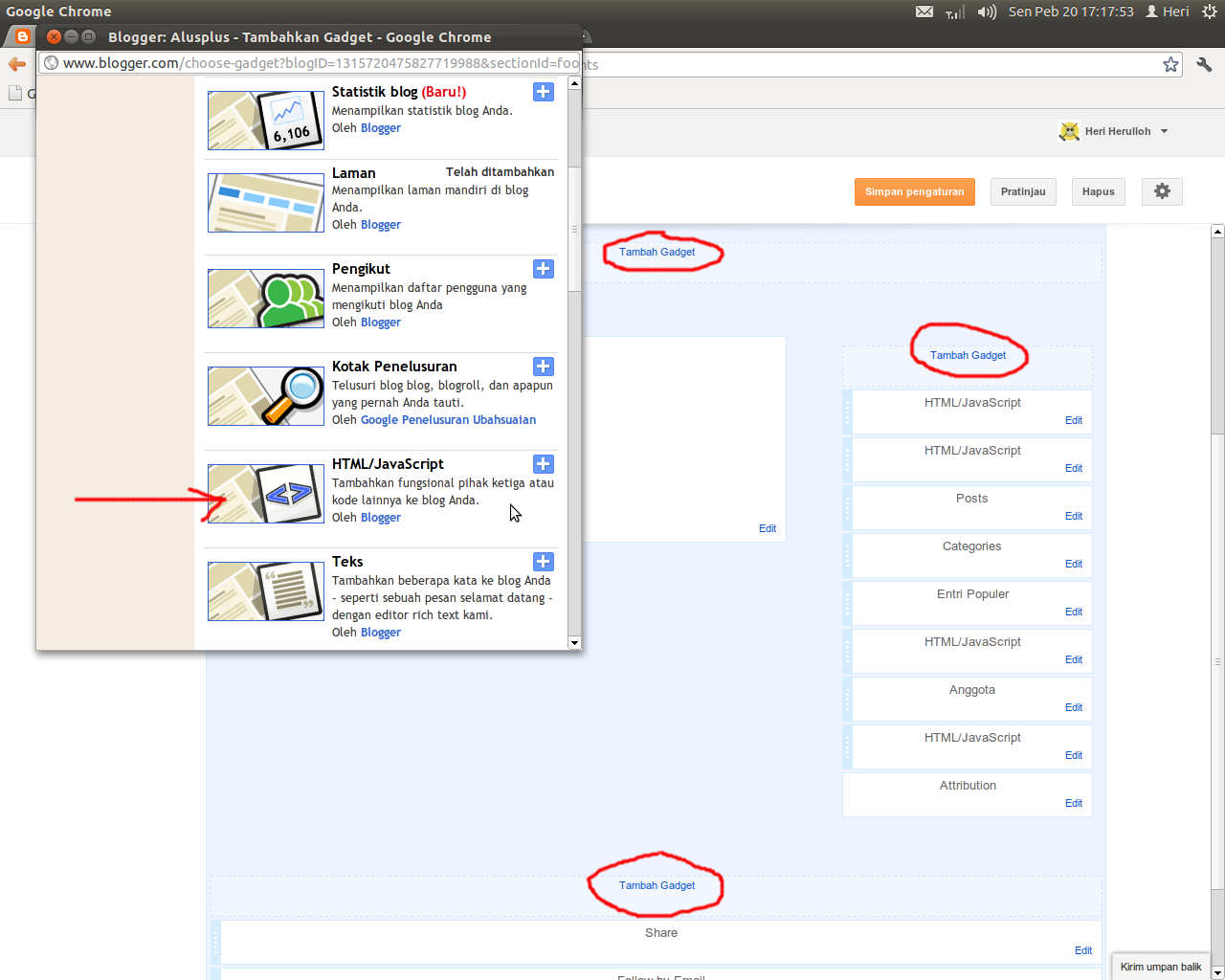
Untuk caranya hanya menambahkan code javascript pada widget blogger, yaitu masuk ke blogger, lalu  pilih rancangan.
Untuk antar muka baru, klik ikon opsi lainnya lalu pilih tata letak, seperti gambar di bawah


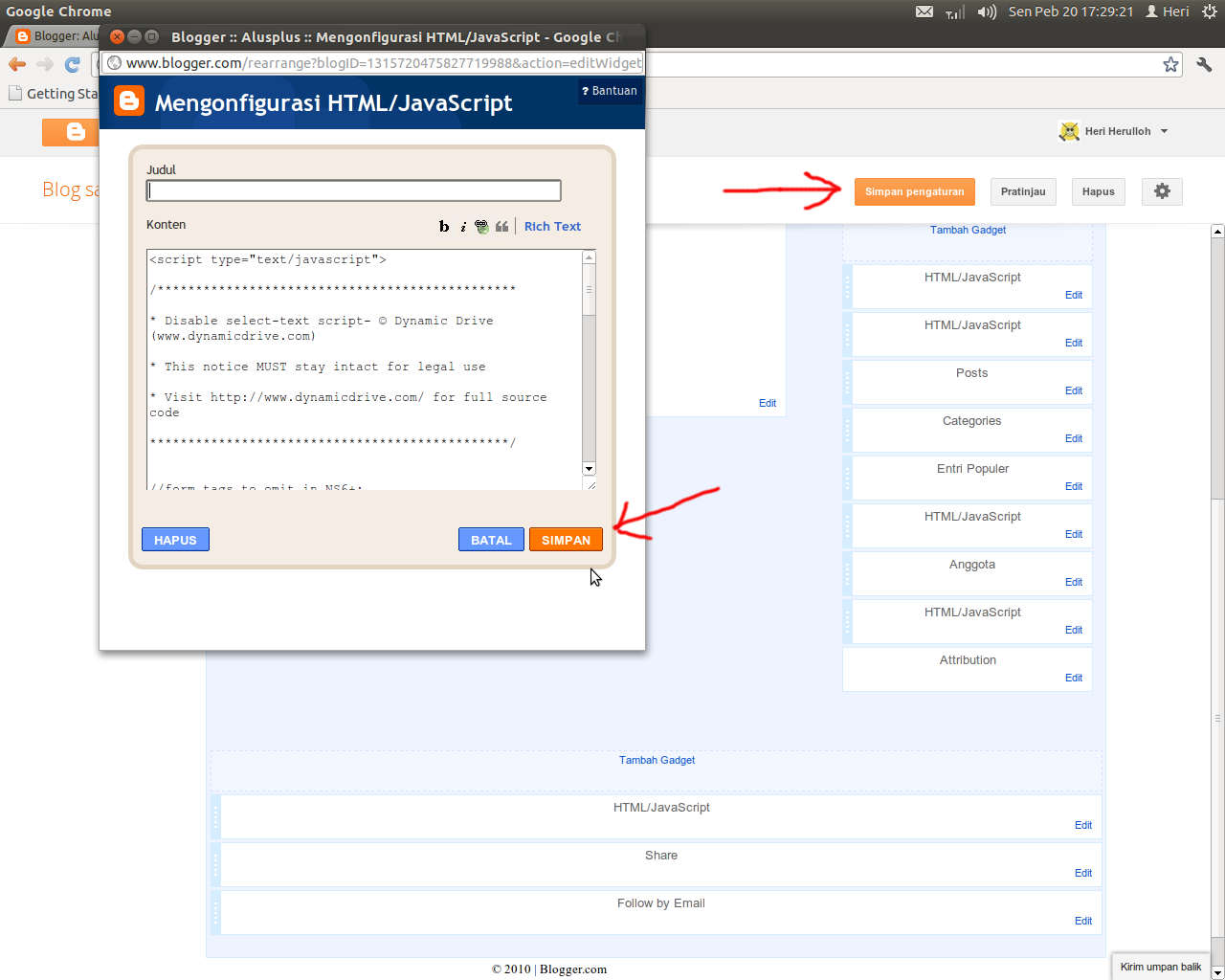
Setelah itu klik Tambahkan Gadget, lalu pilih HTML/JavaScript.


Masukan kode javascript di bawah ini


<script type="text/javascript">

/***********************************************

* Disable select-text script- © Dynamic Drive (www.dynamicdrive.com)

* This notice MUST stay intact for legal use

* Visit http://www.dynamicdrive.com/ for full source code

***********************************************/


//form tags to omit in NS6+:

var omitformtags=["input", "textarea", "select"]


omitformtags=omitformtags.join("|")


function disableselect(e){

if (omitformtags.indexOf(e.target.tagName.toLowerCase())==-1)

return false

}


function reEnable(){

return true

}


if (typeof document.onselectstart!="undefined")

document.onselectstart=new Function ("return false")

else{

document.onmousedown=disableselect

document.onmouseup=reEnable

}


</script>


Jika sudah klik Simpan, lalu klik Simpan pengaturan


Selesai!

Kode Javascript di atas sangat ampuh, saya sudah coba pada beberapa browser, seperti Firefox, Chrome, Opera, Internet Explorer, dan bekerja dengan baik.

Tapi ingat, cara seperti ini tidak cocok untuk untuk blog yang memiliki banyak script atau tutorial seperti HTML, atau pemrograman lainnya seperti blog saya ini, karena kasian juga kalo para pembacanya harus mengetik kode-kodenya langsung satu-persatu.

Satu lagi, sebenarnya trik ini mungkin hanya berlaku untuk plagiator pemula saja, karena untuk para plagiator kelas atas mereka memiliki beberapa cara untuk mengatasinya.



READ MORE » Cara Agar Blog Kita Tidak di Copy Paste

Tutorial HTML 2 - Pengenalan Tag, Atribut, dan Elemen HTML

Jika sebelumnya sudah di bahas tentang pengertian html, dan sebelum mempelajari kode HTML, alangkah baiknya mengetahui dasar-dasarnya dulu seperti tag, atribut dan elemen html.

Tag HTML

Seperti pada penjelasan sebelumnya HTML dokumen atau halaman web di bentuk oleh sekumpulan teks-teks kode yang disebut tag.
Tag terdiri dari teks atau kode yang di kurung oleh tanda lebih kecil (<), dan tanda lebih beser (>).
Tag biasanya memiliki pasangan, contoh <html> dan </html>.
Tag pertama di sebut tag pembuka atau tag awal ( <html> ) dan yang terakhir di sebut tag penutup atau tag akhir ( </html> ), namun ada pula tag yang tidak memiliki pasangan atau tag tunggal, contohnya seperti <hr />, <br />.

Elemen HTML

Elemen html adalah semua yang dimulai dari tag pembuka sampai tag penutup.
Contoh:

<p>Ini paragraf</p>

Elemen ini memiliki tag pembuka <p> dan tag penutup </p>,
dan kalimat di antara tag diatas (Ini paragraf) disebut konten atau isi dari elemen, lihat tabel di bawah

Tag AwalIsi  ElemenTag Akhir
<p>ini paragraf<p>
<a href="www.contoh.com">ini link</a>
<br />


Dari tabel di atas dapat di simpulkan
  • Elemen HTML di mulai dengan tag pembuka atau tag awal
  • Elemen HTML di akhiri dengan tag penutup atau tag akhir
  • Isi dari elemen HTML terdapat di antara tag awal dan tag akhir
  • Kebanyakan elemen HTML dapat diberi atribut ( href="" )
  • Beberapa elemen HTML tidak memiliki isi dan di tutup pada tag awal  ( <br /> )

Di dalam elemen HTML terdapat elemen lain

Contoh:

<html>
<body>
<p>Paragraf</p>
</body>
</body>

Pada kode HTML di atas terdapat 3 elemen HTML, yaitu elemen <html>, <body> dan <p>.
Pada elemen <html> mengandung elemen HTML lain yaitu elemen <body> sebagai isi elemennya.
Elemen <body> juga mengandung elemen HTML lain sebagai isi elemennya yaitu elemen <p>.
Isi elemen pada elemen <p> yaitu: Ini sebuah paragraf

Elemen kosong

Elemen yang tidak memiliki Isi atau konten elemen di sebut elemen kosong (empty element) seperti <br> (untuk membuat baris baru) <hr> (membuat garis horizontal sebagai pembatas) Pada penulisan kode XHTML atau XML, diharuskan memakai garis miring seperti ini <br />, dan <hr />.

Atribut

Atribut di gunakan memberikan informasi tambahan pada suatu elemen HTML. Atribut di tulis pada di awal tag. Atribut di awali dengan memberikan nama kemudian nilai , di tulis seperti ini nama="nilai", contoh:

<a href="http://alusplus.blogspot.com">Ini adalah link</a>
<img src="gambar.jpg">

Tag <a> mendefinisikan link HTML, sedangkan alamat link nya di tentukan oleh atribut href.
Tag <img> di gunakan untuk menampilkan gambar, dan sumber gambarnya di tentukan oleh atribut scr.
Nilai dari atribut mengunakan tanda kutif, umunnya mengunakan tanda kutip ganda ("), tapi menggunakan tanda kutip tunggal (') juga di perbolehkan.

Tip: Gunakan huruf kecil pada penulisan tag dan atribut
World Wide Consortium (W3C) merekomendasikan menggunakan huruf keci pada tag, nama artibut serta nilai atributnya pada HTML 4 mereka, serta menuntut penggunaan hurup kecil pada XHTML.


  coba kode html di sini
READ MORE » Tutorial HTML 2 - Pengenalan Tag, Atribut, dan Elemen HTML

Tutorial HTML 1 - HTML Dasar

Tutorial Ini hanya dasar saja, tidak akan ada banyak yang di bahas di sini. hanya pengenalan singkat serta cara membuat header, paragraf, link, dan cara menampilkan gambar.

Header

Header atau heding pada html ada enam, yaitu
H1, H2, H3, H4, H5, H6
Perbedaannya yaitu semakin besar angkanya, maka semakin kecil tulisan headernya.
Coba kode di bawah menggunakan text editor

<html>
<body>

<h1>Ini Header Satu</h1>
<h2>Ini Header Dua</h2>
<h3>Ini Header Tiga</h3>
<h4>Ini Header Empat</h4>
<h5>Ini Header Lima</h5>
<h6>Ini Header Enam</h6>

</body>
</html>


Paragraf

Paragraf html menggunakan tag <p>, menggunakan tag ini akan memberikan baris kosong

<html>
<body>

<p>Ini paragraf satu</p>
<p>Ini paragraf dua</p>
<p>Ini paragraf tiga</p>

</body>
</html>


Link

Untuk membuat sebuh link yaitu menggunakan tag <a> dan menggunakan atribut href untuk menentukan alamat linknya

<html>
<body>

<a href="www.google.co.id">Klik di sini</a>

</body>
</html>

Saya pakai alamat google untuk linknya.


Gambar

Gambar menggunakan tag <img> kepanjangan dari image atau gambar dan menggunakan atribut src yang berarti source atau sumber, yaitu sumber gambarnya bisa dari komputer  atau dari internet.

<html>
<body>

<img src="https://blogger.googleusercontent.com/img/b/R29vZ2xl/AVvXsEgFtRO0TPNBllFAVPMrml4jnXZMBTMdFpW7Bu7a01QVdT07sU6gLFydwITcOBoceokUYqaQFFh_vqEIa-ru4ibU4GXWcDI_Ca3jvDj6tPHiutJngEDn1YNeqe8pJjaJ_ViKV7oLnEvReqHI/s320/logo+alusplus.png">

</body>
</html>

Coba kode di atas, maka akan menghasilkan gambar seperti dibawah ini, dan teks yang di beri warna merah adalah alamat dari gambarnya


logo blog


Gambar bisa di ambil langsung dari komputer juga, yaitu dengan cara menyinpan file html dan file gambar (gif, jpg, png, dll) di folder yang sama dan ganti source atau sumber gambarnya dengan nama gambar tersebut contoh


<body>
<html>

<img src="gambar.jpg">

</body>
</html>


Buat dan simpan dokumen HTML seperti di atas di suatu folder dan simpan pula gambar berformat jpg di folder yang sama, lalu ganti namanya menjadi gambar.jpg (sesuai dengan atribut src). Lalu buka file html nya dengan browser internet.

Tip: Gunakan Huruf Kecil Pada Tag

Dalam membuat tag pada HTML dapat menggunakan hurup besar maupun kecil, contoh tag <P> dan tag <p> sama saja. Banyak website yang menggunakan hurup besar pada pembuatan tag.

Tapi sebaiknya jangan pedulikan itu, karena World Wide Web Consortium (W3C) merekomendasikan huruf kecil pada HTML 4, dan menuntut tag dengan huruf kecil pada XHTML.


coba kode html di sini


READ MORE » Tutorial HTML 1 - HTML Dasar

Menggunakan Software Bajakan Itu Ilegal dan diharamkan

Seiring dengan berkembangnya teknologi, semakin banyak pula software-software yang di ciptakan para programer yang dapat berjalan entah itu di komputer, hanphone, serta gadget lainnya yang bisa di dapat dengan gratis maupun berbayar.

Bagi yang belum tau aja nih, software berbayar maksudnya software yang setelah di instal tidak akan bisa di pakai secara full atau tidak dapat dipakai sama sekali sebelum anda membeli lisensi berupa kode atau key kepada pengembangnya untuk dapat membuka software tersebut sehingga dapat di gunakan.

Lalu bagaimana dengan program atau software bajakan, garatis juga kan, ya emang gratis. Software bajakan adalah software yang berbayar seperti disebutkan di atas, tetapi telah di otak-atik oleh orang (di sebut hacker) sehingga dapat di gunakan tanpa membeli lisensinya terlebih dahulu, beberapa software bajakan yang sering digunakan adalah Produk keluaran Microsoft seperti sistem operasi nya yaitu Windows pada komputer, serta beberapa aplikasinya seperti Microsoft Office dan lainnya, Adobe seperti Photoshop, Corel seperti CorelDraw, dan software lainnya yang berjalan di sistem operasi Windows.

Pembajakan ini sudah jelas perbuatan yang ilegal dan untuk Undang-Undang nya sendiri sudah ada yaitu UU no. 19 tahun 2002 tentang hak cipta termasuk software dan untuk pelanggarannya di hukum dengan hukuman penjara paling lama 7 tahun dan denda maksimal 5 miliar rupiah, dan jika di kaitkan dengan aturan agama manapun memang sudah jelas ini dilarang atau haram.

Kenapa haram?, contoh saja sistem operasi Windows 7 yang berharga sekitar satu juta untuk versi yang Home Premiun, lalu kita menggunakan yang bajakan, berarti bisa di bilang kita telah mengambil barang seharga satu juta tersebut tanpa seizin pemiliknya kasarnya mencuri lah.

Menurut saya sendiri ini bisa di bilang payah, karena kebanyakan pemakai software bajakan, khususnya di Indonesia tidak tahu software yang di pakainya bajakan serta tidak mengetahui apa itu software bajakan. Dan masih banyak pula organisasi atau perusahaan yang memanfaatkan software bajakan untuk kepentingan komersial.

Memang harga software atau aplikasi tersebut bisa dibilang cukup mahal, contoh lainnya untuk software pengedit gambar yang cukup populer seperti Adobe photoshop berharga sekitar 9 ratus ribuan, tapi itu untuk versi yang Element 10, dan yang paling tinggi yaitu Photoshop CS5 Extended yaitu seharga 9 jutaan, wow mahal bukan. Tapi itu bisa di bilang sebanding dengan dengan fitur yang di tawarkan jika kita tau betapa sulitnya membuat suatu program.

Yah tapi itu kan hanyalah sebuah software, masih ada software lain yang lebih murah bahkan gratis, tidak usah terlalu fanatik terhadap suatu software apalagi jika itu bajakan, dari pada kita memakai yang bukan hak kita sendiri. Tetapi kualitasnya berarti lebih rendah dong?, yah bisa saja, malah bisa juga sebaliknya, khususnya software yang open source.

Kita bisa beralih menggunakan software yang gratis khususnya yang open source, seperti Untuk sistem operasinya kita bisa menggunakan Linux, untuk aplikasi Office bisa menggunakan Open Office atau Libre Office, GIMP untuk aplikasi pengedit gambar, dan untuk mengolah gambar vektor bisa menggunakan Inkscape, dan masih banyak lagi.

Open source gratis bukan berarti kualisnya rendah, kenapa? karena pengembangan software opensource di kembangkan oleh para programer di seluruh dunia yang terhubung melalui media internet dengan memanfaatkan kode sumbernya, bahkan kita sendiri bisa melakukannya jika mampu.

Bagaimana?, tidak ada ruginya mencoba, apalagi mencoba yang gratis!
READ MORE » Menggunakan Software Bajakan Itu Ilegal dan diharamkan

Playstation Vita


Belum lama ini Sony merilis konsol game portable barunya yaitu Playstation Vita setelah sukses dengan konsol portable psp generasi pertama, dengan perbedaan yang cukup signifikan seperti adanya 2 analog, 2 kamera di depan dan belakang), layar sentuh OLED 5 inchi kapasitif (multi touch), serta tambahan koneksi 3G, dengan prosessor ARM® Cortex™- A9 core (4 core) dan untuk grafik dibekali dengan SGX543MP4+ jadi bisa di bilang setara dengan PS3, dan masih banyak lagi.


Playstation Vita (PSVita) di rilis di jepang pada tanggal 17 Desember 2011, dengan harga sekitar 299.99 USD untuk Wifi+3G, dan 249.99 USD untuk yang wifi saja.
Dan untuk wilayah Eropa dan Amerika Utara 22 Febuari 2012.

Untuk di Indonesia sendiri harus sedikit bersabar tunggu rilisnya, walaupun sudah ada beberapa yang jual import dari Jepang tetapi dengan harga yang lebih mahal.


Berikut Spesifikasi PSvita:

- CPU : ARM® Cortex™- A9 core (4 core)
- GPU : SGX543MP4+
- External Dimensions : Approx. 182.0 x 18.6 x 83.5mm (width x height x depth)
(tentative, excludes largest projection)
- Screen (Touch Screen) : 5 inches (16:9), 960 x 544, Approx. 16 million colors, OLED
Multi touch screen (capacitive type)
- Rear Touch Pad : Multi touch pad (capacitive type)
- Cameras : Front camera, Rear camera
- Sound : Built-in stereo speakers, Built-in microphone
- Sensors : Six-axis motion sensing system (three-axis gyroscope,
three-axis accelerometer), Three-axis electronic compass
- Location : Built-in GPS
Wi-Fi location service support
- Keys / Switches : PS button
Power button
Directional buttons (Up/Down/Right/Left)
Action buttons (Triangle, Circle, Cross, Square)
Shoulder buttons (Right/Left)
Right stick, Left stick
START button, SELECT button
Volume buttons (+/-)
- Wireless Communications : Mobile network connectivity (3G)
IEEE 802.11b/g/n (n = 1x1)(Wi-Fi)(Infrastructure mode/Ad-hoc mode)
Bluetooth® 2.1+EDR (A2DP/AVRCP/HSP)


Ini beberapa video dari youtube


READ MORE » Playstation Vita

Mengenal Inkscape


Coba-coba download dan instal Inkscape karena gratis dan ukurannya yang tidak begitu besar, lalu coba utak-atik sendiri sambil nyari tutorial di internet, ternyata mudah sekali membuat gambar dengan aplikasi ini, selain simpel aplikasi ini juga bisa di bilang powerfull serta fitur yang di sediakan lumayan banyak, dan hasil gambarnya sangat bagus dan lembut.


Inkscape adalah software open source untuk menggambar atau mengolah gambar vektor, layaknya Freehand, Adobe Ilustrator, Corel Draw, atau Xara X.

Kelebihan lain software ini adalah bersifat cross-platform jadi bisa berjalan di banyak sistem operasi seperti Unix, Windows, Mac OS X.

Untuk fiturnya sendiri sepertinya tidak kalah dengan aplikasi sejenis yang berbayar seperti CorelDraw atau Ilustrator, dan karena Inkscape ini di khususkan untuk mengolah file ber fotmat .svg, maka hasil gambarnya lebih bagus dan lembut.

Kekurangan Inkscape yaitu jika file nya di simpan ke format lain selain .svg, khususnya .png, maka kemungkinan gambarnya tidak sempurna, karena Inkscape ini sebenarnya lebih di khususkan untuk mengolah file .svg.
Tapi tenang ada cara yang baik untuk mengatasinya yaitu dengan memkai aplikasi pengedit gambar bitmap yaitu Gimp, Gimp dapat mengkonversi gambar vektor ke bitmap dengan baik dengan ukuran yang kecil serta file yang di dukungnya juga banyak.


Ini adalah beberapa hasil karya saya menggunakan Inkscape


Gimana, Bagus ga? maklum lah designer amatiran, hehe..


Tidak ada salahnya mencoba aplikasi ini, filenya juga tidak terlalu besar, hanya sekitar
18MB (Linux), dan jadi sekitar 65MB setelah di Install

Untuk versi sekarang adalah 0.48.2. Ini link downloadnya

Windows - Inkscape-0.48.2-1-win32.exe (34MB)

Linux - Inkscape-0.48.2.tar.bz2 (18,7MB)

MAC - Inkscape-0.48.2-1-SNOWLEOPARD.dmg (83MB)


Atau bisa langsung ke situsnya http://inkscape.org
READ MORE » Mengenal Inkscape

Bagaimana Cara Membuat Game Atau Aplikasi


Sebelumnya minta maaf nih bagi para programer, atau para master TI karena share hal kecil begini, hehe..
Berhubung ternyata masih banyak juga yang tidak tahu hal kecil seperti ini khususnya di Negri kita ini,

Sering saya melihat seseorang yang sedang bermain game lalu orang tersebut kagum dengan game yang di mainkannya, lalu dia bertanya sendiri, kenapa bisa bagus seperti ini? bagaimana game ini dibuat?, bagaimana cara membuatnya?, dan sebagainya.
Atau seseorang yang sedang menjalankan aplikasi, karena kagum dan pemasaran lalu timbul pertanyan tersebut.

Lalu taukah bagai mana itu di buat? yang udah tau nyimak aja yah.
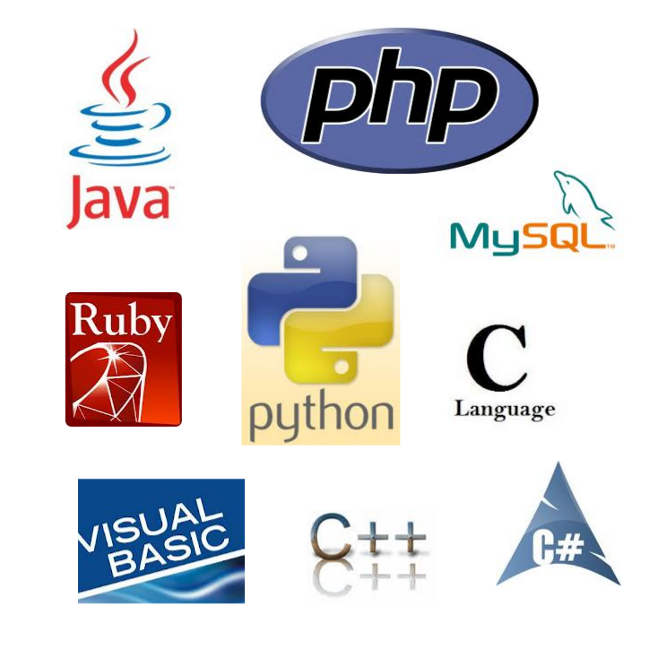
Semua itu di buat dengan menggunakan bahasa pemrograman, yaitu instruksi atau komando untuk memerintah komputer dengan mengetikan kode-kode yang di mengerti oleh komputer.

Layaknya bahasa manusia, semua bahasa memiliki aturan serta tata tulis tertentu.

Jadi singkatnya kita memerintah komputer untuk melakukan hal tertentu seperti menggerakan objek, menampilkan gambar, suara dan masih banyak lagi, dengan bahasa yang hanya di mengerti oleh komputer berupa teks kode tertentu.

Bahasa pemrograman dapat di klasifikasikan menjadi beberapa tingkat, dan semakin tinggi tinkatnya maka akan sedikit lebih dekat dengan bahasa manusia.

Bahasa Tingkat Tinggi

yaitu bahasa yang yang memiliki ciri-ciri mudah di mengeti karena memakai intruksi dari unsur kata-kata bahasa manusia seperti, if, and, end, or, dan lainnya, bahasa pemrograman yang termasuk tingkat tinggi adalah Python, C++, Java, Pascal, .NET dan lainnya.

Bahasa Tingkat Menengah

Yaitu bahasa yang komputer yang memakai campuran bahasa intruksi dalam bahasa manusia seperti dan sebagainya. yang termasuk tingkat ini adalah bahasa C

Bahasa Tingkat Rendah

memberikan perintah pada komputer dengan memakai kode-kode singkat, contoh SUB, CMP, JMP, JGE, JL, dan lainnya. contoh bahasa tingkat rendah adalah assembly


Bahasa Mesin

memberikan perintah kepada komputer dengan menggunakan kode bahasa binner, contoh 01100101100110


Pemrograman sebenarnya tidak hanya untuk komputer saja, kita dapat memprogram aplikasi pada handphone, atau gadged lainnya, kita juga dapat memprogram sebuah robot, sehingga dapat melakukan intruksi sesuai yang kita inginkan.
READ MORE » Bagaimana Cara Membuat Game Atau Aplikasi

IMO Tab X-One Tablet Android Murah Dengan Dual-Sim Card dan TV Analog


Tablet baru keluaran IMO ini bisa di bilang memiliki sepesifikasi yang lumayan lengkap.
Tablet Android ini memilikiki fitur yang jarang bahkan tidak di miliki oleh vendor lain khususnya vendor besar, seperti dual sim card dan TV analog.

Dengan layar sentuh 7 inchi yang sudah kapasitif  dengan resolusi 480x800 piksel dapat mempernyamanan penggunanya untuk menjelajahi tablet ini. Dan yang menarik lagi IMO ini sudah menggunakan koneksi 3G atau HSDPA sebagai koneksinya pada sim card 1 dan untuk sim card 2 hanya menggunakan kanal GPRS/EDGE.

Dukungan psessor MTK 6573 dengan clock speed 650 Mhz dan ram 512 MB sudah cukup untuk menjalankan aplikasi multitasking. Dan dengan Memory internal yang cukup lega 4GB serta dapat di tambah dengann memory eksternal sampai 32GB menggunakan kartu memori microSD

Tablet ini dapat di gunakan untuk kegiatan telpon dan sms serta menyediakan dual kamera dengan kamera belakang 2 megapiksel, dan vga untuk kamera depan. wah lumayan lengkap kan.

Tablet ini diperkirakan akan hadir pada kuartal pertama, dengan harga sekitar 1,7 juta.

Spesifikasi IMO Tab X-One:

- OS: Android OS v2.3 (Gingerbread)
- Jaringan: Quad band GSM, HSDPA
- Dimensi: 194.7 x 180.4 x 13 mm
- Layar: capacitive touchscreen, 480 x 800 piksel, 7 inchi
- Kamera utama: 2 MP, LED flash, geo tagging, image stabilization, video
- Kamera sekunder: VGA
- Memori internal: 512 MB RAM, 512 MB ROM
- \Memori eksternal: microSD hingga 32 GB
- Prosesor: 650 Mhz, MTK 6573
- Transfer data: HSDPA, 7.2 Mbps; HSUPA, 5.76 Mbps, Wi-Fi 802.11 a/b/g/n, WiFi direct, DLNA
- Konektivitas: Bluetooth v2.0 with A2DP, EDR, HS, microUSB v2.0
- Fitur lain: Dual SIM, Multi touch input method, G-sensor, browser HTML, A-GPS, TV Analog (PAL/NTSC/SECAM), MP3/WAV/eAAC+/WMA/FLAC player, MP4/H.264/H.263/WMV player, PDF viewer, Office (Word, Excel, PowerPoint)
- Baterai: Li-Ion 3500 mAh
READ MORE » IMO Tab X-One Tablet Android Murah Dengan Dual-Sim Card dan TV Analog

Pengertian HTML

Bagi para penguna dunia maya sudah tak asing lagi dengan yang namanya halaman internet, ya iyalah kalo gak ada halaman internet apa yang mau di lihat, hehe.
Tapi  taukah bagai mana itu di buat? sering kita melihat halaman dengan antar muka yang bagus dan menarik, lalu timbul pertanyaan bagai mana itu di buat.

Pada dasarnya halaman internet atau web page di buat dengan mengetikan kode-kode HTML disebut pula tag HTML, walaupun nantinya dapat di barengi dengan CSS, Java Script, dan lainnya.
Jadi apa HTML itu?. HTML singkatan dari Hyper Text Markup Language adalah bahasa standar yang di gunakan untuk membuat suatu dokumen HTML (halaman web) dengan menetikan kode-kode tertentu.

Jadi suatu halaman internet pada dasarnya hanyalah sebuah dokumen yang terdiri dari teks-teks (kode) saja, lalu teks yang berisi kode-kode tersebut di terjemahkan oleh web browser (Firefox, Opera, IE, dan lainnya) menjadi halaman web. Intinya kita memasukan kode atau bahasa yang di mengerti oleh web browser berupa teks, lalu web browser tersebut menterjemahkannya seperti tabel, warna text, link, gambar, dan lainnya.

Jika anda ingin melihat kode HTML dari halaman yang kita lihat, yaitu dengan klik kanan lalu pilih lihat kode sumber laman (view source) atau tekan CTRL+U , maka akan terlihat kode-kode yang membentuk halaman tersebut. Tapi mungkin akan sedikit bingung khususnya  pemula bila melihat kode halaman web yang lengkap.

Anda sendiri bisa membuat halaman web yang sangat sederhana, coba ketik kode berikut di text editor (notepad, gedit, atau lainnya)
<html>

<head>
<title>BELAJAR HTML</title>
</head>

<body>

<h1>Ini Judul Halaman</h1>
<p>Ini paragraf halaman web</p>

</body>
</html>


Jika sudah simpan dan beri nama percobaan.html , setelah itu klik kanan pada file yang sudah kita buat tadi, lalu open with firefox, atau browser lainnya yang ada atau bisa juga di double klik, lalu lihat hasilnya.

Walaupun sekarang sudah serba praktis, kita hanya perlu mengetik artikel saja di website kita dan semua beres, tapi tidak ada salahnya kita mempelajarinya, dengannya kita dapat mengubah dan mempercantik  halaman web sesuai keinginan kita.

Jika tidak ingin repot sudah disediakan HTML editor buatan Mohammad Mustafa Ahmedzai (http://www.mybloggertricks.com/). Editor ini diginakan untuk mengedit HTML, CSS, dan Java script dan kita dapat melihat hasilnya. Filenya juga kecil ber format .html sekitar 8KB dan kelebihannya yaitu bisa di gunakan secara offline, serta gratis pula.
Untuk mendownload dan informasi lebih lanjut bisa lihat langsung di situsnya.

Untuk mencobanya klik tombol di bawah (Coba disini!), ketik atau copy kode HTML di atas sebagai contoh, dan pastekan pada editor di sebelah kiri (sebelumnya hapus dulu teksnya dengan meng klik tombol Clear di bawah), lalu klik tombol Preview untuk melihat hasilnya.


coba kode html di sini


READ MORE » Pengertian HTML

Perbedaan Istilah Bit Dan Byte

Sudah tidak asing lagi bagi para pengguna internet bila mendengar istilah kbps atau mbps yang sering kita lihat pada iklan operator seluler, tapi taukah apa maksudnya? ya jelas tau lah masa pengguna internet kaga tau hehe. ya yang udah tau nyimak aja lah, hanya share dikit aja bagi yang belum tau.

bps di tulis juga b/s (bit per secon) bahasa Indonesianya bit per detik adalah istilah yang di gunakan pada kecepatan internet (bandwitch) misal 128 kbps, 512kbps, 1,2mbps, dan lainnya

Tapi kenapa ketika kita mendownload file, kecepatannya tidak sesuai, contoh kecepatan yang di tawarkan operator 512kbps, tapi yang muncul hanya 64kBps saja, gak beres nih operator!. Tenang gak usah nyalahin operator dulu, memang para operator menggunakan istilah kbps  beda halnya pada download manager yang menggunakan istilah kBps. lalu apa bedanya? jelas beda, walaupun hanya beda huruf B saja.

b = bit
B = byte

pada pengucapan memang aga sulit membedakannya, tapi pengertiannya pun berbeda

1 Byte = 8 bit

Jadi 512 kbps : 8 Bite = 64 kBps

Jadi jika mendownload file berukuran 5MB membutuhkan waktu sekitar 78 detik
(5MB = 5000KB : 64KB = 78,125)
READ MORE » Perbedaan Istilah Bit Dan Byte

Membuka Akun yang Sama Secara Bersamaan di Google Chrome

Jika kita memiliki lebih dari satu akun di situs yang sama contoh kita memiliki 2 akun gmail,  dan ingin membuka keduanya, maka terpaksa kita harus bergantian membukanya dengan logout akun yang satu dan login akun yang lainnya, ya ini memang sedikit ribet juga, maka tak jarang ada lebih dari satu browser dalam satu komputer (Firefox, Opera, IE, dll).

Tapi jika kita punya browser Google Chrome, kita dapat memanaat kan fitur jendela penyamaran, yang dapat membuka 2 akun yang sama secara bersamaan.

Oke langsung saja
Pertama klik ikon kunci inggris di pojok kanan atas


Lalu pilih Jendela Penyamaran Baru


Maka akan keluar jendela baru yang siap di pakai untuk membuka akun lain pada situs yang sama


Jendela yang baru tidak akan menyimpan catatan login kita, jadi jika kita menutupnya kita harus login kembali jika ingin membukanya lagi.
Ini bekerja hanya untuk dua akun saja, jadi akan percuma jika kita membuka lebih dari 2 jendela.
READ MORE » Membuka Akun yang Sama Secara Bersamaan di Google Chrome
 
© 2012 Alusplus | Blogger.com